
camvan1505
Member
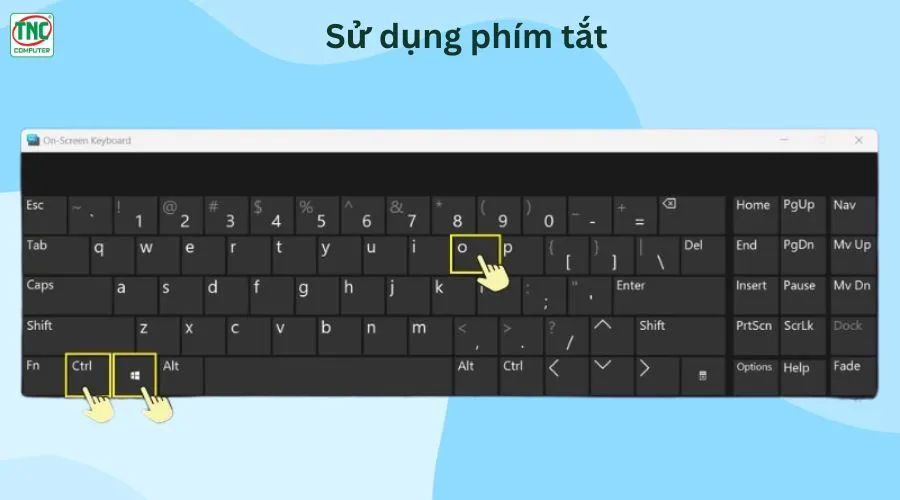
Bàn phím máy tính ảo là một công cụ tiện lợi, giúp người dùng thao tác dễ dàng trên nhiều thiết bị khác nhau. Trong bài viết này, chúng tôi sẽ hướng dẫn bạn cách mở và sử dụng bàn phím máy tính ảo một cách hiệu quả để nâng cao trải nghiệm làm việc và giải trí.
Cách mở bàn phím máy tính ảo trên Windows
- Sử dụng phím tắt: Nhấn tổ hợp phím Windows + Ctrl + O để mở bàn phím máy tính ảo ngay lập tức.
- Sử dụng hộp thoại Run: Nhấn Windows + R, gõ "osk" và nhấn Enter để khởi động bàn phím ảo.
- Từ thanh tìm kiếm Start Menu: Nhấp vào biểu tượng tìm kiếm trên thanh Taskbar, gõ "osk" hoặc "On-Screen Keyboard" và chọn ứng dụng bàn phím ảo.
- Trong cài đặt Settings: Mở Start Menu, chọn Settings, vào Personalization > Taskbar > Touch Keyboard, chuyển từ Never sang Always để hiển thị biểu tượng bàn phím ảo trên thanh Taskbar.
- Sử dụng phím tắt: Nhấn tổ hợp phím Option + Command + F5, chọn Bàn phím trợ năng (Accessibility Keyboard) và nhấn OK.
- Trong cài đặt System Settings: Nhấp vào logo Apple, chọn System Settings, vào Accessibility > Keyboard, bật công tắc Accessibility Keyboard để mở bàn phím máy tính ảo.