
camvan1505
Member
Laptop Asus của bạn gặp sự cố con trỏ chuột không xuất hiện? Đừng lo lắng, Thành Nhân - TNC sẽ hướng dẫn bạn cách khắc phục đơn giản và nhanh chóng!
Nguyên Nhân Mất Con Trỏ Chuột Trên Màn Hình Laptop Asus?
- Driver chuột lỗi hoặc không tương thích: Lỗi thường xảy ra sau khi cập nhật hệ điều hành hoặc cài đặt phần mềm mới.
- Cài đặt chuột bị thay đổi: Thay đổi cài đặt chuột có thể khiến con trỏ bị ẩn.
- Sự cố phần cứng: Chuột hoặc cổng USB có thể gặp sự cố.
- Xung đột phần mềm: Một số phần mềm có thể gây xung đột với driver chuột.
- Tính năng ẩn con trỏ chuột: Có thể vô tình kích hoạt tính năng này.
- Vấn đề với touchpad: Touchpad có thể bị vô hiệu hóa hoặc gặp sự cố kỹ thuật.
Giải Pháp Khắc Phục
- Kích Hoạt Lại Con Trỏ Chuột:
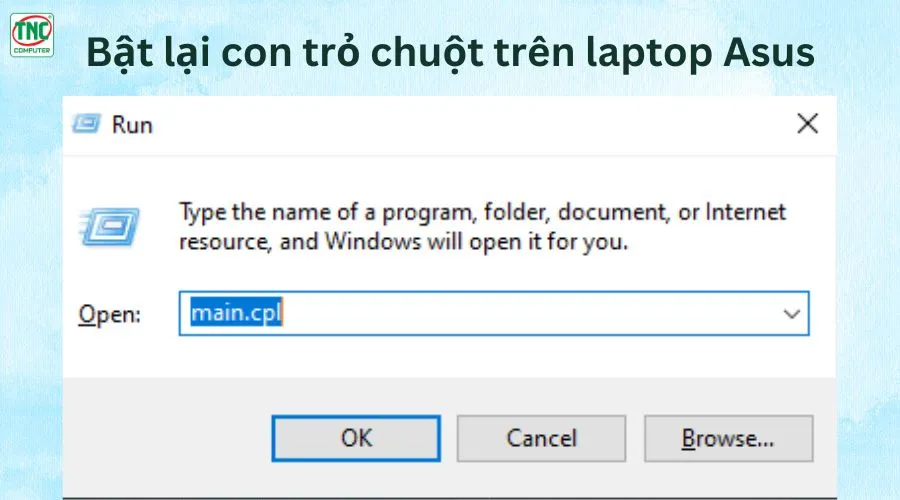
- Nhấn tổ hợp phím Windows + R, gõ "main.cpl", và nhấn Enter.
- Sử dụng phím Tab để chọn tab "Pointer Options".
- Chọn "Show location of pointer when I press the CTRL key" và nhấn Enter để xác nhận.
- Dùng Các Tổ Hợp Phím:
- Nhấn phím F5 hoặc tổ hợp phím Fn + F5, Fn + F3, Fn + F9, hoặc Fn + F11 để kích hoạt lại con trỏ chuột.
- Kết Nối Chuột Ngoài:
- Kết nối chuột ngoài để kiểm tra xem touchpad có vấn đề hay không.
- Cập Nhật Driver Chuột:
- Mở Device Manager (Windows + X, chọn Device Manager).
- Tìm "Mice and other pointing devices", nhấp chuột phải vào driver chuột và chọn "Update driver".