

goldenmicronvn
Member
Trong quá trình bảo trì hệ thống laser tại xưởng, lỗi phần mềm điều khiển đột ngột báo không tìm thấy khóa cứng là sự cố khiến dây chuyền ngừng hoạt động ngay lập tức. Nếu không chẩn đoán đúng nguồn gốc lỗi từ hệ điều hành, cổng giao tiếp hay bản thân con chip bảo mật, kỹ thuật viên rất dễ cài lại phần mềm nhiều lần mà máy vẫn không xuất được lệnh cắt. Dưới đây là quy trình bắt bệnh và khoanh vùng xử lý dứt điểm từng nguyên nhân kỹ thuật.
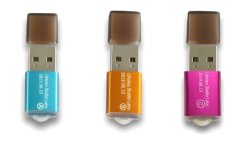 Thực tế bảo trì ghi nhận 3 nhóm triệu chứng điển hình sau:
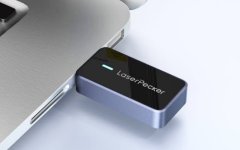 Cách khắc phục triệt để các lỗi phát sinh từ tầng phần mềm gồm 4 thao tác:
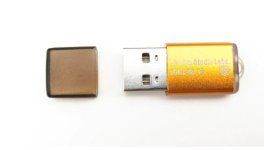 Nhiều trường hợp hỏng chip bên trong chiếc usb key máy cắt laser bắt nguồn từ việc cắm thiết bị vào các cổng USB phía trước thùng máy tính (Front Panel) vốn có dây dẫn mỏng và dễ bị rò điện từ vỏ case. Ngoài ra, lớp bụi sắt mịn bám lâu ngày trên 4 chân đồng tiếp xúc gây ra hiện tượng đoản mạch nhẹ hoặc oxy hóa bề mặt, làm sụt áp nguồn nuôi 5V và khiến vi mạch bảo mật bên trong bị cháy ngầm.
Người vận hành thực hiện tuần tự các bước khoanh vùng sau:
Phân loại 3 nhóm triệu chứng lỗi kết nối khóa cứng thường gặp nhất trên máy tính
Để xử lý nhanh sự cố mà không làm xáo trộn thông số cài đặt gốc của máy, người vận hành cần quan sát chính xác biểu hiện thực tế trên màn hình và tín hiệu vật lý tại cổng cắm. Mỗi nhóm triệu chứng phản ánh một tầng hư hỏng khác nhau trong chuỗi giao tiếp từ máy tính xuống bo mạch.- Nhóm 1 (Lỗi nhận diện phần mềm): Đèn báo trên thân khóa cứng vẫn sáng bình thường nhưng khi mở phần mềm LaserCut, CorelLASER hay CypCut lại xuất hiện thông báo lỗi "No Dog", "Softdog not found" hoặc tự động chuyển về chế độ chạy thử (Demo Mode).
- Nhóm 2 (Lỗi gián đoạn kết nối): Máy tính nhận diện thiết bị lúc mới khởi động nhưng sau 15 đến 30 phút vận hành thì tự động ngắt kết nối, phát ra âm thanh rút thiết bị USB trên Windows và làm treo đứng đầu cắt giữa chừng.
- Nhóm 3 (Mất tín hiệu hoàn toàn): Cắm khóa cứng vào mọi cổng giao tiếp trên máy tính đều không sáng đèn báo nguồn, trình quản lý thiết bị Device Manager không hiển thị bất kỳ thay đổi nào về phần cứng mới.
Nguyên nhân phần mềm: Xung đột Windows Defender, lỗi thư viện DLL và sai phiên bản
Với nhóm triệu chứng đèn vẫn sáng nhưng phần mềm báo lỗi thiếu khóa, trên 80% nguyên nhân nằm ở sự xung đột giữa trình điều khiển khóa cứng và các bản cập nhật bảo mật của hệ điều hành Windows 10 hoặc Windows 11. Các trình diệt virus thường nhận diện nhầm tệp tin thư viện mã hóa của khóa cứng là mã độc và tự động cô lập.- Mở mục Protection History trong Windows Security để kiểm tra và khôi phục (Restore) các tệp tin có đuôi .dll hoặc .sys nằm trong thư mục cài đặt phần mềm cắt bị chặn gần nhất.
- Thêm toàn bộ thư mục gốc của phần mềm điều khiển vào danh sách ngoại lệ (Exclusions) của trình diệt virus trước khi tiến hành nạp lại trình điều khiển.
- Kiểm tra tính đồng nhất giữa phiên bản phần mềm đang cài trên máy tính và đời chip khóa cứng (ví dụ bản LaserCut 5.3 không thể đọc được mã của khóa cứng đời 6.1).
- Gỡ bỏ hoàn toàn trình điều khiển cũ trong Device Manager (tích chọn Delete the driver software for this device), khởi động lại máy tính rồi mới tiến hành cài đặt lại từ bộ cài gốc.
Nguyên nhân phần cứng: Sốc điện cổng USB, oxy hóa chân tiếp xúc trên usb key máy cắt laser
Nếu đã loại trừ hoàn toàn lỗi phần mềm mà tín hiệu vẫn chập chờn hoặc mất đèn báo nguồn, kỹ thuật viên cần kiểm tra ngay yếu tố vật lý. Trong môi trường xưởng gia công nhiều bụi kim loại, độ ẩm cao và thường xuyên biến động điện áp, phần cứng giao tiếp rất dễ bị tổn thương.Quy trình khoanh vùng kiểm tra nhanh để xác định lỗi do PC hay hỏng chip khóa cứng
Để đưa ra kết luận chính xác thiết bị còn sống hay đã hỏng hoàn toàn trước khi quyết định đặt mua linh kiện thay thế, kỹ thuật viên cần thực hiện phép thử loại trừ chéo. Theo tiêu chuẩn chẩn đoán lỗi của đội ngũ kỹ sư bảo trì Golden Micron, việc kiểm tra cần tuân thủ đúng trình tự 4 bước để tránh phán đoán sai lệch.Người vận hành thực hiện tuần tự các bước khoanh vùng sau:
- Bước 1: Dùng dung dịch vệ sinh mạch điện tử chuyên dụng (RP7 hoặc cồn Isopropyl 99 độ) làm sạch chân đồng tiếp xúc của khóa cứng và thổi sạch bụi bên trong cổng cắm phía sau thùng máy tính.
- Bước 2: Chuyển khóa cứng sang cắm thử trên một máy tính khác đã cài sẵn bộ phần mềm điều khiển tương ứng để kiểm tra khả năng sáng đèn và nhận diện HID-compliant device.
- Bước 3: Kiểm tra điện áp đầu ra của cổng USB trên máy tính điều khiển chính bằng đồng hồ đo hoặc cắm thử một thiết bị ngoại vi khác để loại trừ trường hợp chết IC quản lý cổng USB trên mainboard máy tính.
- Bước 4: Nếu thử trên cả hai máy tính đều không lên đèn báo nguồn và không xuất hiện tín hiệu phần cứng trong Device Manager, có thể khẳng định chip bảo mật đã hỏng và cần thay thế khóa cứng mới đúng mã bo mạch.