
Đăng bài Facebook kết hợp nội dung dạng text và hình ảnh là cách phổ biến hiện nay giúp tăng tương tác, truyền tải thông tin rõ ràng và thu hút người xem tốt hơn. Tuy nhiên, nếu đăng trực tiếp trên trang Facebook thì bạn sẽ bị giới hạn về khả năng chỉnh sửa, lên lịch hoặc quản lý nội dung.
Vì vậy, nhiều người quản trị fanpage hiện nay sử dụng Meta Business Suite để đăng bài chuyên nghiệp hơn. Công cụ này cho phép bạn soạn nội dung text, chọn màu nền, lên lịch đăng và chỉnh sửa trước khi thêm hình ảnh một cách dễ dàng. Trong bài viết này, chúng tôi sẽ hướng dẫn cách đăng bài Facebook text và ảnh chi tiết theo từng bước để bạn có thể thực hiện nhanh chóng và chuẩn chỉnh nhất.

 Bước 1
Ở bước này bạn nên:
 Bước 2
Cách thực hiện:
 Bước 3
Các bước thực hiện:
 Bước 4
Thực hiện như sau:
 Bước 5
Cách thực hiện:
 Bước 6
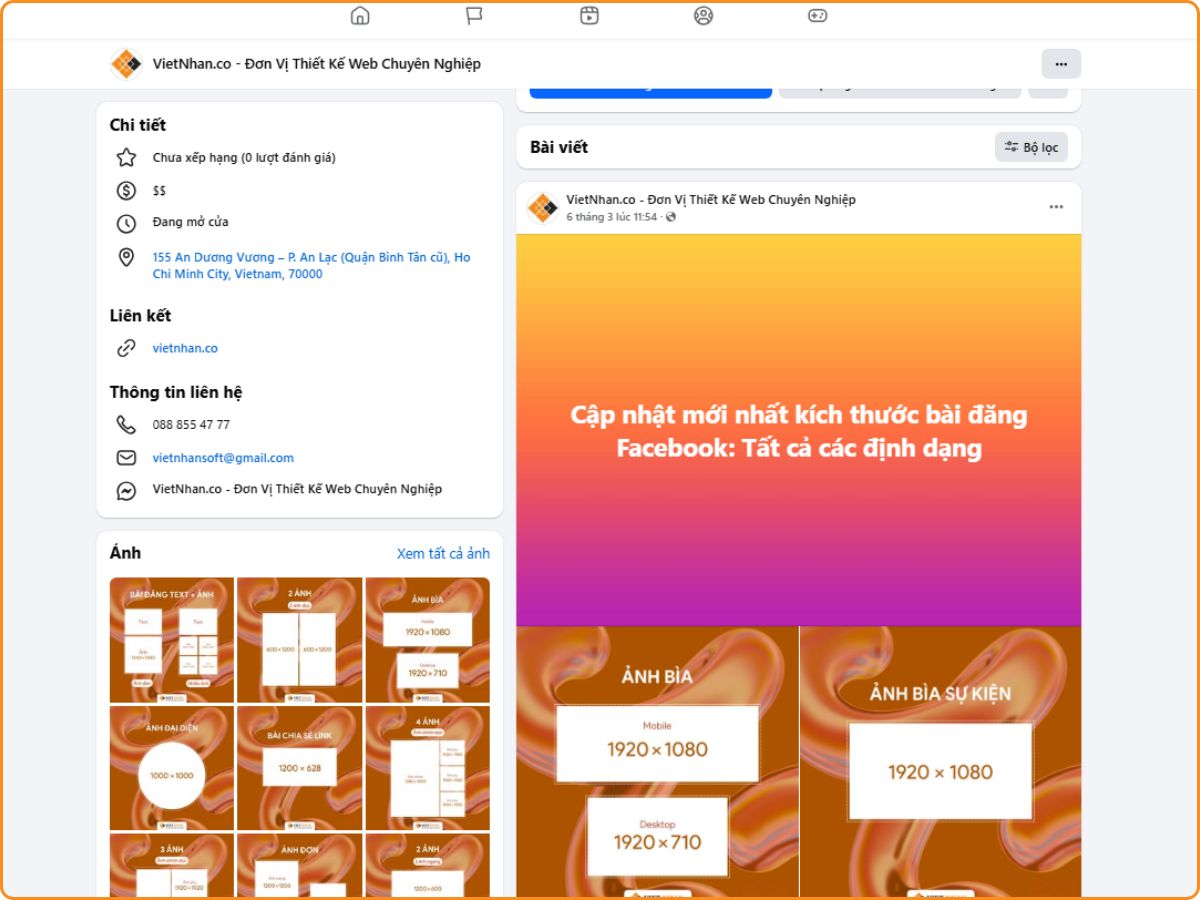 Định dạng bài đăng Facebook text kèm ảnh
=> Có thể bạn quan tâm:
>>> Via là gì? Via được sử dụng để làm gì trong Facebook Ads?
>>> Audience Network là gì? Làm thế nào để tận dụng tính năng này?
>>> Kích thước ảnh đăng bài Facebook cập nhật mới nhất
Vì vậy, nhiều người quản trị fanpage hiện nay sử dụng Meta Business Suite để đăng bài chuyên nghiệp hơn. Công cụ này cho phép bạn soạn nội dung text, chọn màu nền, lên lịch đăng và chỉnh sửa trước khi thêm hình ảnh một cách dễ dàng. Trong bài viết này, chúng tôi sẽ hướng dẫn cách đăng bài Facebook text và ảnh chi tiết theo từng bước để bạn có thể thực hiện nhanh chóng và chuẩn chỉnh nhất.
Các bước đăng bài Facebook text và ảnh chi tiết
Bước 1: Truy cập vào Meta Business Suite
Đầu tiên, bạn cần truy cập vào công cụ quản lý fanpage của Meta là Meta Business Suite. Sau khi đăng nhập vào tài khoản quản trị fanpage:- Chọn fanpage bạn muốn đăng bài
- Vào mục Nội dung (Content) hoặc Bài viết (Posts)
- Nhấn Tạo bài viết (Create Post)
Bước 2: Bấm vào tạo bài viết mới và thêm tiêu đề
Sau khi nhấn tạo bài viết mới, bạn tiến hành nhập nội dung bài đăng.Ở bước này bạn nên:
- Viết tiêu đề hoặc câu mở đầu thu hút
- Nội dung text rõ ràng, dễ đọc
- Có thể thêm emoji hoặc xuống dòng để bài viết dễ nhìn hơn
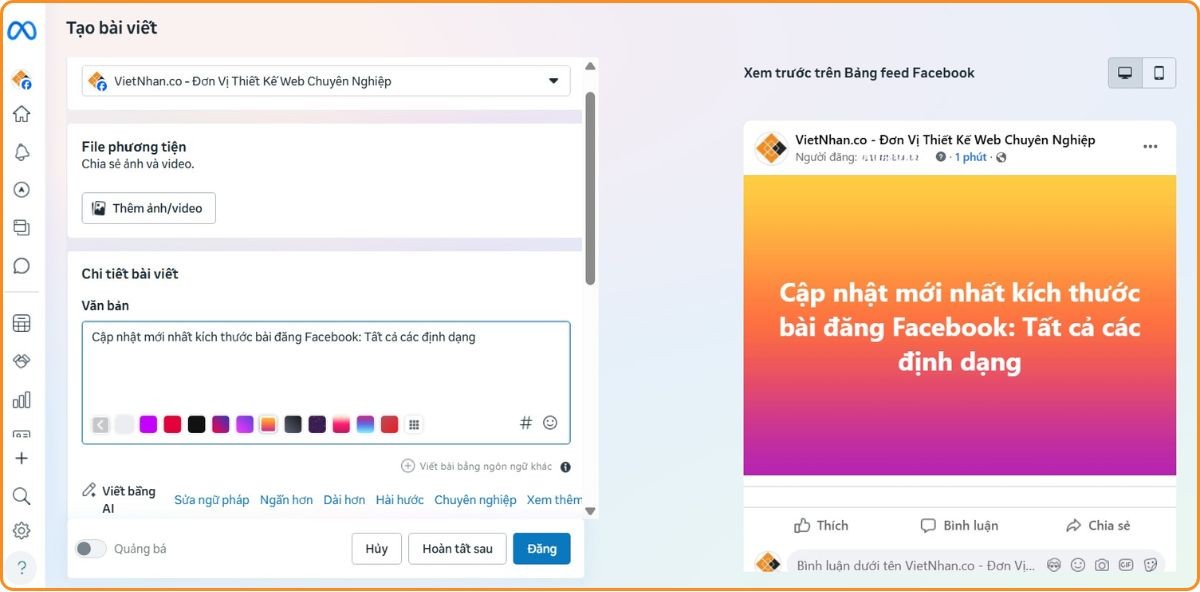
Bước 3: Chọn màu nền văn bản
Một tính năng khá hữu ích khi đăng bài dạng text là chọn nền màu cho nội dung.Cách thực hiện:
- Trong phần soạn nội dung, chọn biểu tượng Background
- Lựa chọn màu nền phù hợp với nội dung
- Kiểm tra lại khả năng hiển thị của chữ trên nền
- Thu hút ánh nhìn hơn
- Tăng tỷ lệ dừng đọc của người dùng
- Làm nổi bật nội dung chính
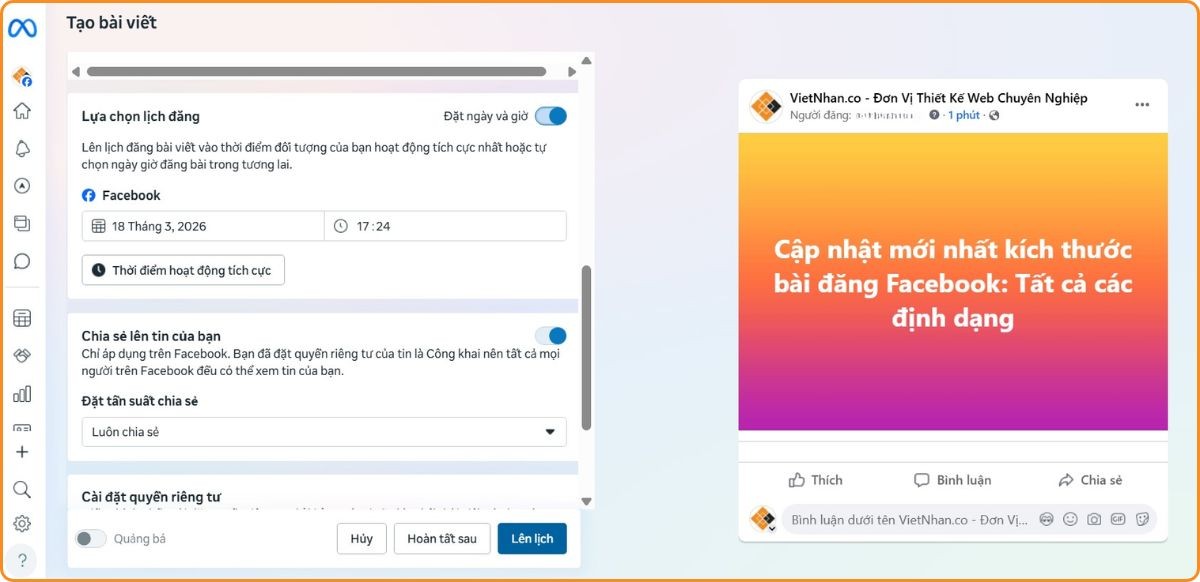
Bước 4: Đặt ngày giờ đăng và lên lịch
Hình thức đăng bài text kèm với ảnh dạng có nền văn bản không thể đăng ngay, mà bạn cần lên lịch đăng bài trước, sau đó chỉnh sửa.Các bước thực hiện:
- Nhấn Lên lịch (Schedule)
- Chọn ngày đăng
- Chọn giờ đăng
- Xác nhận lên lịch
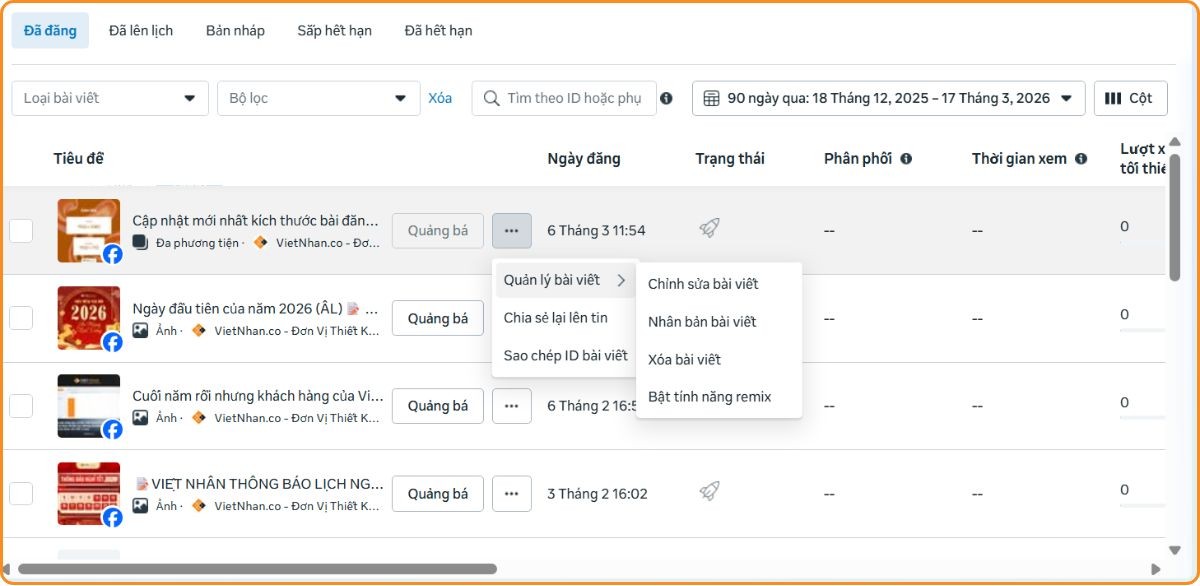
Bước 5: Vào chỉnh sửa bài viết vừa lên lịch
Sau khi bài viết đã được lên lịch thành công, bạn cần quay lại danh sách bài viết để chỉnh sửa.Thực hiện như sau:
- Vào mục Bài viết đã lên lịch
- Tìm bài viết vừa tạo
- Nhấn Chỉnh sửa (Edit)
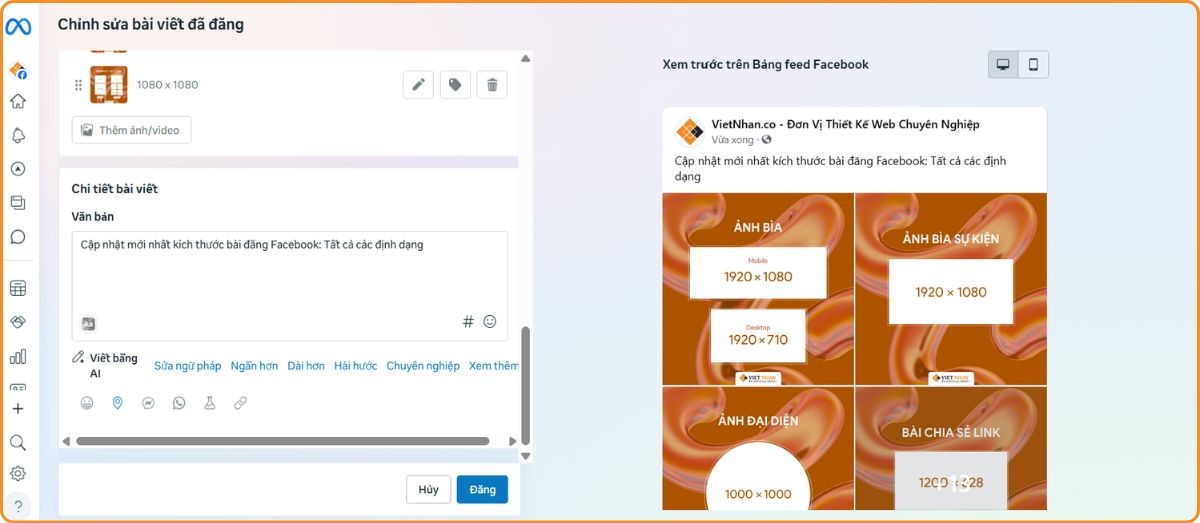
Bước 6: Chọn thêm hình ảnh
Ở bước cuối cùng, bạn tiến hành thêm hình ảnh vào bài viết.Cách thực hiện:
- Trong phần chỉnh sửa bài viết
- Nhấn Thêm ảnh (Add Photo)
- Tải hình ảnh từ máy tính lên
- Kiểm tra lại bố cục bài viết
- Nên sử dụng ảnh rõ nét
- Kích thước chuẩn Facebook
- Nội dung ảnh liên quan trực tiếp đến bài viết
=> Có thể bạn quan tâm:
>>> Via là gì? Via được sử dụng để làm gì trong Facebook Ads?
>>> Audience Network là gì? Làm thế nào để tận dụng tính năng này?
>>> Kích thước ảnh đăng bài Facebook cập nhật mới nhất