
Tính năng scan email trên máy photocopy Ricoh cho phép người dùng quét tài liệu và gửi trực tiếp đến địa chỉ email mà không cần lưu qua USB hoặc máy tính. Đây là chức năng phù hợp với văn phòng thường xuyên xử lý hợp đồng, chứng từ, hồ sơ và tài liệu nội bộ.
Tuy nhiên, để sử dụng được tính năng này, máy cần được kết nối mạng và thiết lập đúng thông tin máy chủ email.
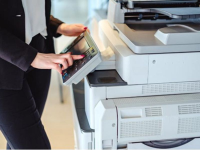
Người dùng có thể lựa chọn nhiều chế độ quét như:
Tại giao diện quản trị, đăng nhập bằng tài khoản quản trị viên rồi tìm đến phần cấu hình email. Các mục cần thiết lập thường gồm:
Tiếp theo, người dùng có thể thêm địa chỉ email người nhận vào danh bạ của máy. Khi cần scan, chỉ cần đặt tài liệu vào khay, chọn chức năng Scanner, chọn email người nhận rồi nhấn Start.
Tên và vị trí của các mục cài đặt có thể khác nhau tùy từng dòng máy Ricoh.
Một số thông tin thường cần có gồm:
Với email doanh nghiệp, nên hỏi bộ phận quản trị hệ thống để được cung cấp chính xác máy chủ SMTP và cổng kết nối.
Nếu mật khẩu email được thay đổi, cấu hình trên máy photocopy cũng cần được cập nhật lại. Ngoài ra, nên đặt tên người nhận rõ ràng trong danh bạ để tránh gửi nhầm tài liệu.
Với các tài liệu có nhiều trang, người dùng nên chọn định dạng PDF và sử dụng khay nạp bản gốc tự động để tiết kiệm thời gian.
Nếu đã kiểm tra tài khoản, mật khẩu, SMTP và kết nối mạng nhưng máy vẫn không gửi được email, nên nhờ kỹ thuật viên kiểm tra trực tiếp. Việc cấu hình đúng ngay từ đầu sẽ giúp tính năng scan hoạt động ổn định và hạn chế gián đoạn công việc.
Tuy nhiên, để sử dụng được tính năng này, máy cần được kết nối mạng và thiết lập đúng thông tin máy chủ email.
Scan email trên máy photo Ricoh là gì?
Scan email là hình thức quét tài liệu từ máy photocopy, sau đó gửi file đến một hoặc nhiều địa chỉ email đã chọn. Tài liệu thường được lưu dưới các định dạng như PDF, JPEG hoặc TIFF.Người dùng có thể lựa chọn nhiều chế độ quét như:
- Scan màu hoặc trắng đen
- Scan một mặt hoặc hai mặt
- Gộp nhiều trang thành một file PDF
- Điều chỉnh độ phân giải
- Đặt tên file trước khi gửi
- Chọn kích thước giấy cần quét
Điều kiện để cài scan email máy photo Ricoh
Trước khi tiến hành cài đặt, cần chuẩn bị một số thông tin cơ bản gồm:- Máy photocopy Ricoh đã kết nối mạng
- Địa chỉ IP của máy
- Tài khoản email dùng để gửi
- Địa chỉ máy chủ SMTP
- Cổng SMTP
- Tên đăng nhập và mật khẩu email
- Phương thức bảo mật SSL hoặc TLS
- Địa chỉ email người nhận
Các bước cài scan email máy photo Ricoh
Đầu tiên, người dùng cần kiểm tra địa chỉ IP của máy photocopy. Sau đó nhập địa chỉ IP này vào trình duyệt trên máy tính để truy cập trang quản trị Web Image Monitor của Ricoh.Tại giao diện quản trị, đăng nhập bằng tài khoản quản trị viên rồi tìm đến phần cấu hình email. Các mục cần thiết lập thường gồm:
- SMTP Server Name
- SMTP Port Number
- SMTP Authentication
- SMTP User Name
- SMTP Password
- Administrator Email Address
- SSL hoặc TLS
Tiếp theo, người dùng có thể thêm địa chỉ email người nhận vào danh bạ của máy. Khi cần scan, chỉ cần đặt tài liệu vào khay, chọn chức năng Scanner, chọn email người nhận rồi nhấn Start.
Tên và vị trí của các mục cài đặt có thể khác nhau tùy từng dòng máy Ricoh.
Thông số SMTP thường dùng
Khi cài scan email máy photo Ricoh, thông số SMTP sẽ phụ thuộc vào nhà cung cấp email.Một số thông tin thường cần có gồm:
- Địa chỉ máy chủ SMTP
- Cổng kết nối
- Kiểu mã hóa
- Tài khoản xác thực
- Mật khẩu ứng dụng hoặc mật khẩu email
Với email doanh nghiệp, nên hỏi bộ phận quản trị hệ thống để được cung cấp chính xác máy chủ SMTP và cổng kết nối.
Những lỗi thường gặp khi cài scan email Ricoh
Không gửi được email
Nguyên nhân có thể do nhập sai SMTP Server, sai cổng, sai tài khoản hoặc mật khẩu. Cũng cần kiểm tra máy photocopy có kết nối được Internet hay không.Lỗi xác thực SMTP
Lỗi này thường xảy ra khi tài khoản email chưa cho phép đăng nhập từ thiết bị, mật khẩu không đúng hoặc phương thức bảo mật chưa phù hợp.Máy báo lỗi SSL hoặc TLS
Người dùng nên kiểm tra lại cổng SMTP và kiểu mã hóa. Cổng kết nối phải phù hợp với giao thức bảo mật đang được sử dụng.Scan được nhưng email không đến
Email có thể bị chuyển vào thư mục spam, bị hệ thống email chặn hoặc dung lượng file vượt quá giới hạn gửi. Có thể giảm độ phân giải hoặc chia tài liệu thành nhiều file nhỏ hơn.Không tìm thấy địa chỉ người nhận
Trường hợp này thường do email chưa được lưu vào Address Book hoặc người dùng chưa chọn đúng mục tìm kiếm địa chỉ trên màn hình máy.Lưu ý khi sử dụng tính năng scan email
Để hạn chế lỗi trong quá trình sử dụng, người dùng nên kiểm tra kết nối mạng định kỳ và không tự ý thay đổi các thông số SMTP khi chưa nắm rõ.Nếu mật khẩu email được thay đổi, cấu hình trên máy photocopy cũng cần được cập nhật lại. Ngoài ra, nên đặt tên người nhận rõ ràng trong danh bạ để tránh gửi nhầm tài liệu.
Với các tài liệu có nhiều trang, người dùng nên chọn định dạng PDF và sử dụng khay nạp bản gốc tự động để tiết kiệm thời gian.
Khi nào nên nhờ kỹ thuật hỗ trợ?
Việc cài scan email máy photo Ricoh có thể gặp khó khăn khi hệ thống email sử dụng bảo mật cao, mạng nội bộ có tường lửa hoặc máy photocopy đang dùng firmware cũ.Nếu đã kiểm tra tài khoản, mật khẩu, SMTP và kết nối mạng nhưng máy vẫn không gửi được email, nên nhờ kỹ thuật viên kiểm tra trực tiếp. Việc cấu hình đúng ngay từ đầu sẽ giúp tính năng scan hoạt động ổn định và hạn chế gián đoạn công việc.